Joueur en salle
Vous êtes dans une salle équipée du Fleet Hub. Votre téléphone vous identifie sur les bornes, et vos scores vous suivent d'une visite à l'autre. Rien à installer, rien à retenir : aucune donnée personnelle n'apparaît sur la borne ni dans les classements, et votre email ne sert qu'à vous reconnaître.
S'identifier sur une borne
Chaque borne affiche un QR en bas à droite de son écran (ou sur un sticker).
- Scannez le QR de la borne avec votre téléphone.
- Première fois ? Entrez votre email : un lien de connexion arrive. Ouvrez-le depuis ce téléphone, vous revenez ici tout seul. C'est la seule fois où vous tapez quelque chose - il n'y a ni mot de passe, ni code à retenir.
- Touchez « 🎮 Me connecter à cette borne ».
- Un message « Bienvenue ! » s'affiche sur la borne : vos scores comptent pour vous, et le QR disparaît le temps de votre session.
Les visites suivantes se résument aux étapes 1 et 3 : votre téléphone vous reconnaît, il ne reste qu'à confirmer la borne.
Sans email
Une salle peut aussi remettre un badge anonyme à qui ne souhaite pas donner d'email. Elle vous donne alors un code : il rattache ces scores à un compte en ligne le jour où vous en ouvrez un.
Choisir un jeu depuis votre téléphone
Une fois identifié sur une borne et connecté au wifi de la salle, votre téléphone devient une manette de choix : parcourez le catalogue de la borne, consultez la fiche d'un jeu et lancez-le à distance - la borne suit.
Match ton jeu
Touchez « 💡 Match ton jeu » : vous parcourez tout le système en cours de la borne, une carte à la fois (jaquette ou vidéo, description, record de la salle). La borne défile en même temps que vous - ce que vous voyez sur le téléphone est à l'écran.
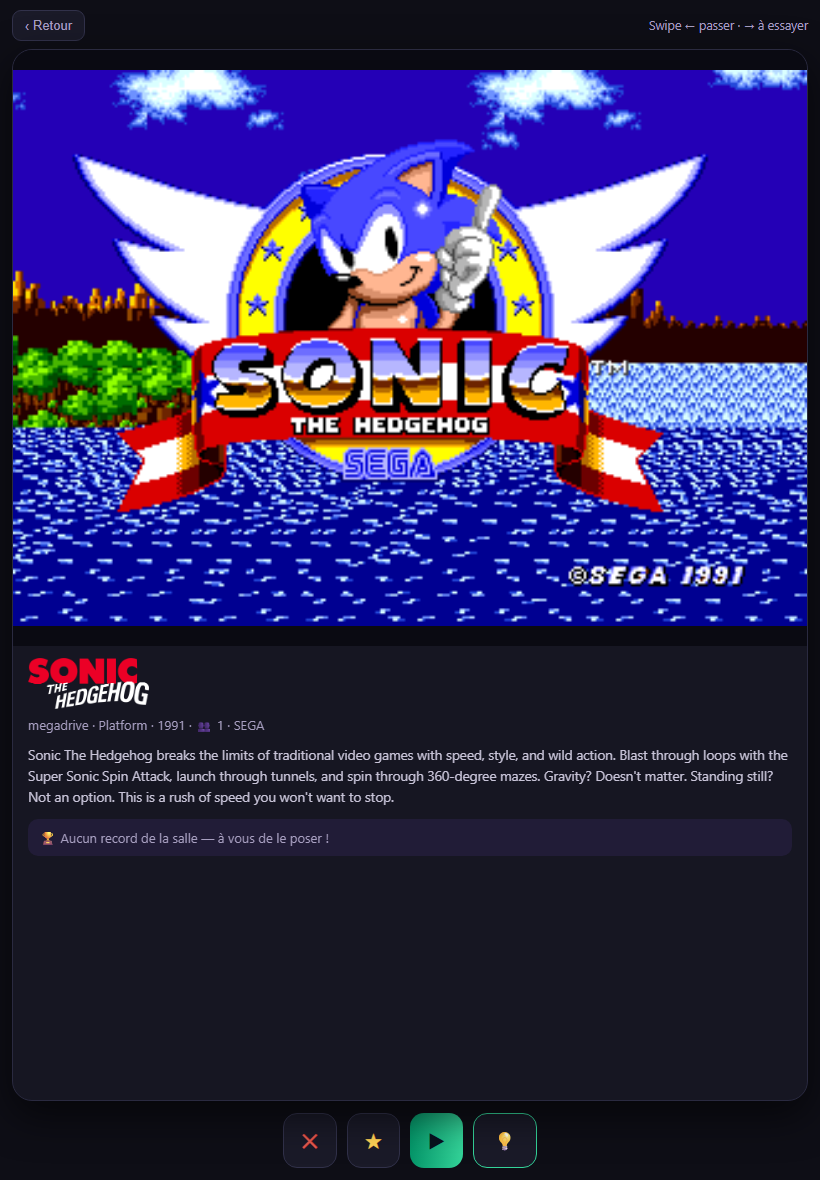
- Balayez à droite (ou 💡) pour ajouter le jeu à votre liste « À essayer » ;
- Balayez à gauche (ou ✕) pour passer au suivant ;
- ▶ lance le jeu sur la borne.
La fiche d'un jeu
Touchez n'importe quel jeu de vos listes pour ouvrir sa fiche : capture d'écran (ou vidéo), description, record de la salle sur ce jeu, et le bouton ▶ Lancer. La fiche vient de la borne - si le jeu est en japonais, l'app de votre navigateur peut le traduire.
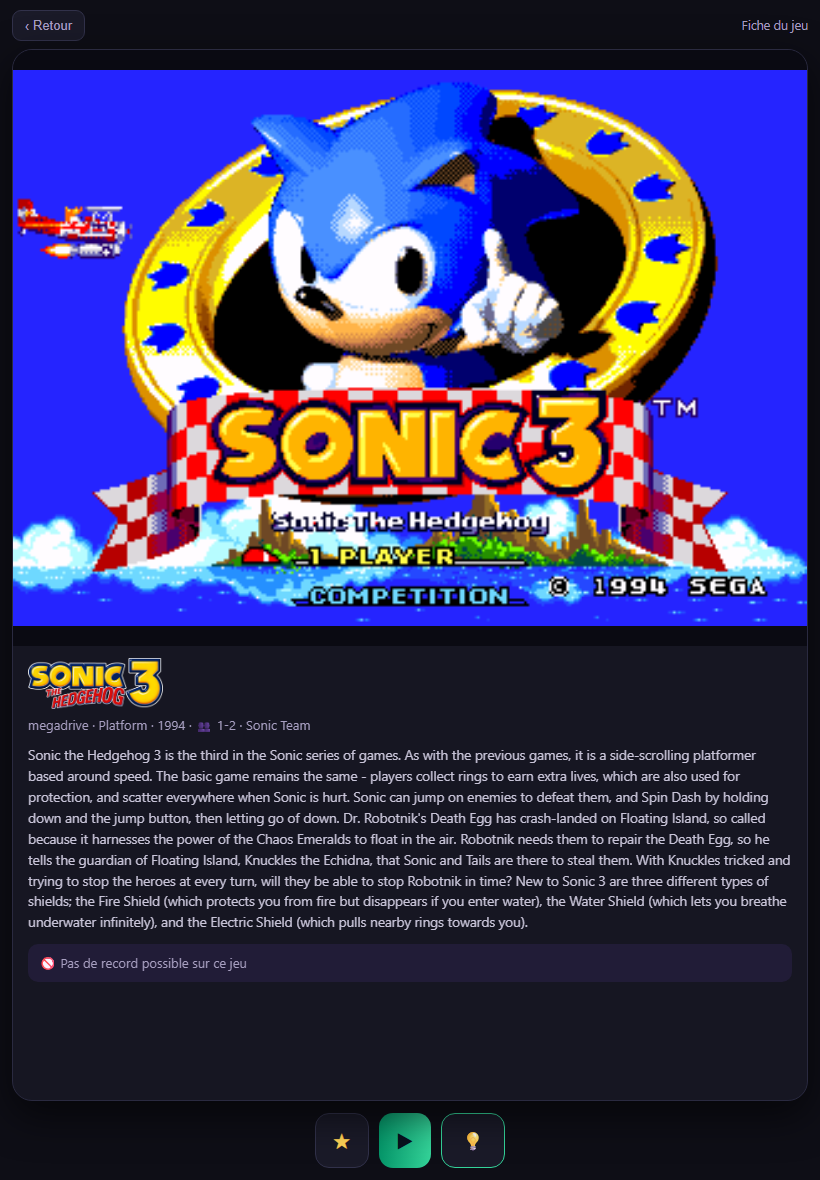
Un rond bleu ⚠ au coin d'un jeu signale « pas de record possible » : le score n'est pas capturable sur ce titre. Vous êtes prévenu avant de lancer, pas frustré après.
Vos trois listes
- Récents - les jeux que vous avez joués, déduits de vos parties ;
- ★ Favoris - ceux que vous avez étoilés ;
- 💡 À essayer - ceux repérés en parcourant (« bonne idée ! »).
Sur une borne, chaque jeu de ces listes se relance d'un tap - lancer un jeu ferme celui en cours sur la borne. Le jeu en cours affiche ⏹ Arrêter.
Partir
Le même geste vous déconnecte : re-scannez, ou touchez « Je pars - me déconnecter » sur votre téléphone. Un message « À bientôt ! » confirme - vos scores sont enregistrés et la borne redevient libre.
Retrouver ses records
Votre Gaming Player Card, sur votre téléphone, liste vos meilleurs scores par jeu, d'une visite à l'autre et d'une salle à l'autre : c'est le même compte partout, vous n'avez rien à rattacher. Si la salle participe aux classements en ligne, vos marques y apparaissent avec la provenance « salle vérifiée ».
Challenges et tournois
Quand la salle lance un challenge, les bornes l'annoncent en plein écran : le jeu, l'objectif en gros (« Le plus de buts en 5 minutes ! »), les conditions d'accès et un QR géant - scannez-le, la borne est à vous.
- Le jeu se lance tout seul à la fin du compte à rebours.
- Appuyez sur START : votre partie se fige sur la ligne de départ (« Ne touchez plus à rien ! »).
- Quand tout le monde est prêt, 5-4-3-2-1 dans le jeu - départ simultané pour tous.
- À la fin, la borne affiche votre rang et le vainqueur, et le top 10 du jeu est à un tap sur votre téléphone.
Votre Gaming Player Card suit tout en direct sur votre téléphone : l'objectif, le décompte, le temps restant. Ajoutez-la à votre écran d'accueil et activez les notifications - vous saurez quand un défi s'ouvre, quand un tournoi se prépare, et quand quelqu'un bat votre record (« reviens le reprendre ! »).
Bon à savoir : un challenge joué sans véritable adversaire (moins de 2 joueurs ayant appuyé sur START) n'est pas comptabilisé - les trophées se méritent. En session libre, les joueurs se relaient sur les bornes réservées - chaque passage badgé compte pour son joueur.
Diffuser sa partie sur sa chaîne
Enregistrez votre clé de stream Twitch dans l'app (page Moi → « Ma chaîne Twitch ») : elle est conservée chiffrée et jamais réaffichée. Pendant une session en salle, l'écran « En jeu » de votre téléphone propose alors :
- 🔴 Diffuser ma partie - votre écran de jeu part en direct sur votre chaîne, habillé automatiquement (votre pseudo, le jeu, la salle, l'événement en cours) ;
- 📡 Rediffuser le flux de la salle - la régie de la salle (parties, classements, ambiance) part sur votre chaîne pendant que vous jouez ;
- ■ Arrêter ma diffusion - coupe tout ; la diffusion s'arrête aussi toute seule quand vous quittez la borne.
Et vos parties sur les écrans de la salle ? Uniquement si vous l'avez autorisé : la case « Mes parties peuvent passer sur les écrans de la salle » (page Moi) est votre règle - décochée, votre borne n'apparaît jamais sur les écrans ni dans le stream de la salle.
Badges et trophées
- À côté de votre pseudo sur les classements : votre récompense la plus prestigieuse (👑 couronne mondiale, 🏆 coupe nationale, 🏅 médaille de ville, ⭐ étoile de salle).
- Dans votre fiche : vos badges de jeu - 🎯 Habitué (10 parties d'un même jeu), 🔥 Accro (25), 💎 Légende (50), avec l'icône pixel du jeu - et vos séries de victoires en tournoi (🏵️ 3 d'affilée, 🥇 5, ⚡ 10).
- Plus vous jouez et gagnez, plus votre avatar pixel gagne de couleurs.