Gestionnaire de salle
Le Fleet Hub supervise vos bornes RetroBat, identifie les joueurs, anime tournois et écrans. Offline-first : le hub écoute les bornes, il ne les commande pas. Sans réseau ni hub, chaque borne continue de fonctionner, et la licence n'éteint jamais une borne.
Installer
- Achetez la licence adaptée sur nelfetech.com/salles - la licence se compte par borne équipée, hub inclus.
- Installez le hub sur une machine du réseau local de la salle (le PC du comptoir convient très bien) : dézippez la release - comme APIExpose, tout tient dans un seul exécutable à la racine,
RetroBat.Hub.exe, avec son dossierwwwrootà côté. - Double-cliquez
RetroBat.Hub.exe, puis ouvrez http://localhost:12400 dans un navigateur : c'est la console de la salle (Ma salle, Joueurs, tournois, leaderboard, Paramètres). Toute la configuration et l'état de la salle vivent à côté de l'exe (appsettings.json, dossierstate\- sauvegardez ce dossier, il contient vos scores, votre licence et vos clés). L'installeur Windows optionnel ajoute le démarrage automatique avec la session. - Activez la clé dans Paramètres (première saisie = activation ; fonctionne ensuite 14 jours sans internet).
- Enrôlez vos bornes : bouton « 🔍 Rechercher des bornes » dans Paramètres (le hub scanne le réseau local), ou saisie de l'adresse
http://IP-de-la-borne:12345. Redémarrez le hub pour les connecter.
Dans Ma salle, le crayon ✏️ à côté du nom d'une borne la renomme (« Bartop bar », « Cockpit »…) - le nom est immédiat et conservé. Le bouton Quitter le jeu ferme proprement le jeu en cours, qu'il tourne sous RetroArch ou un émulateur autonome (MAME, PCSX2…).
Identification des joueurs
- QR de borne : activez
CabinetBadgeOverlaydans la configuration APIExpose de la borne - le QR d'identification et le numéro s'affichent en bas à droite de l'écran, et disparaissent pendant qu'un joueur est connecté. Une planche de stickers imprimables existe aussi. - Le joueur scanne le QR de la borne avec son téléphone, entre son email la toute première fois, puis confirme d'un tap. Re-scan = départ.
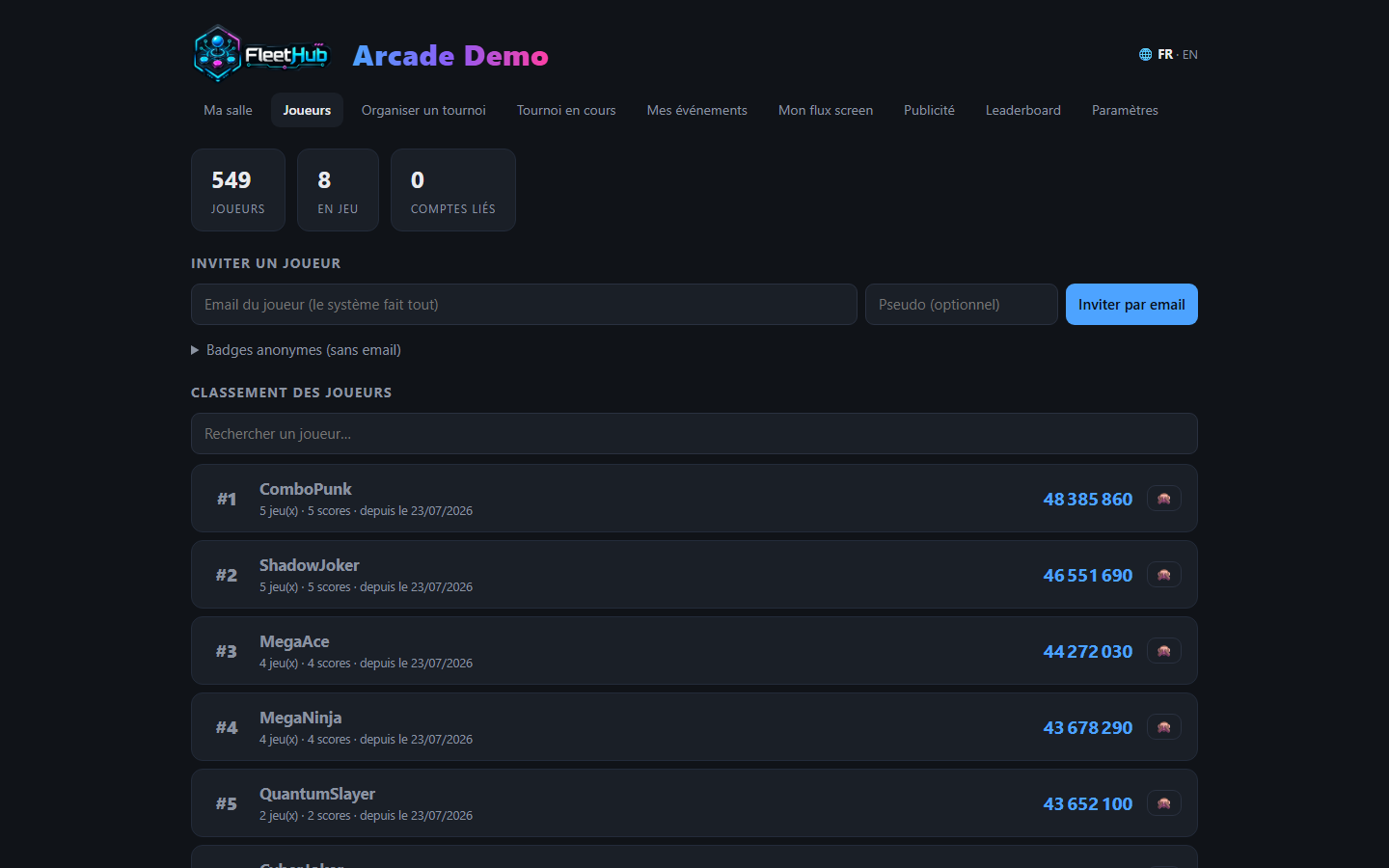
- Vous n'avez rien à créer au comptoir : le joueur s'inscrit seul devant la borne. La page Joueurs sert à inviter par email, et garde un repli badges anonymes pour qui refuse d'en donner un.
Écrans de la salle
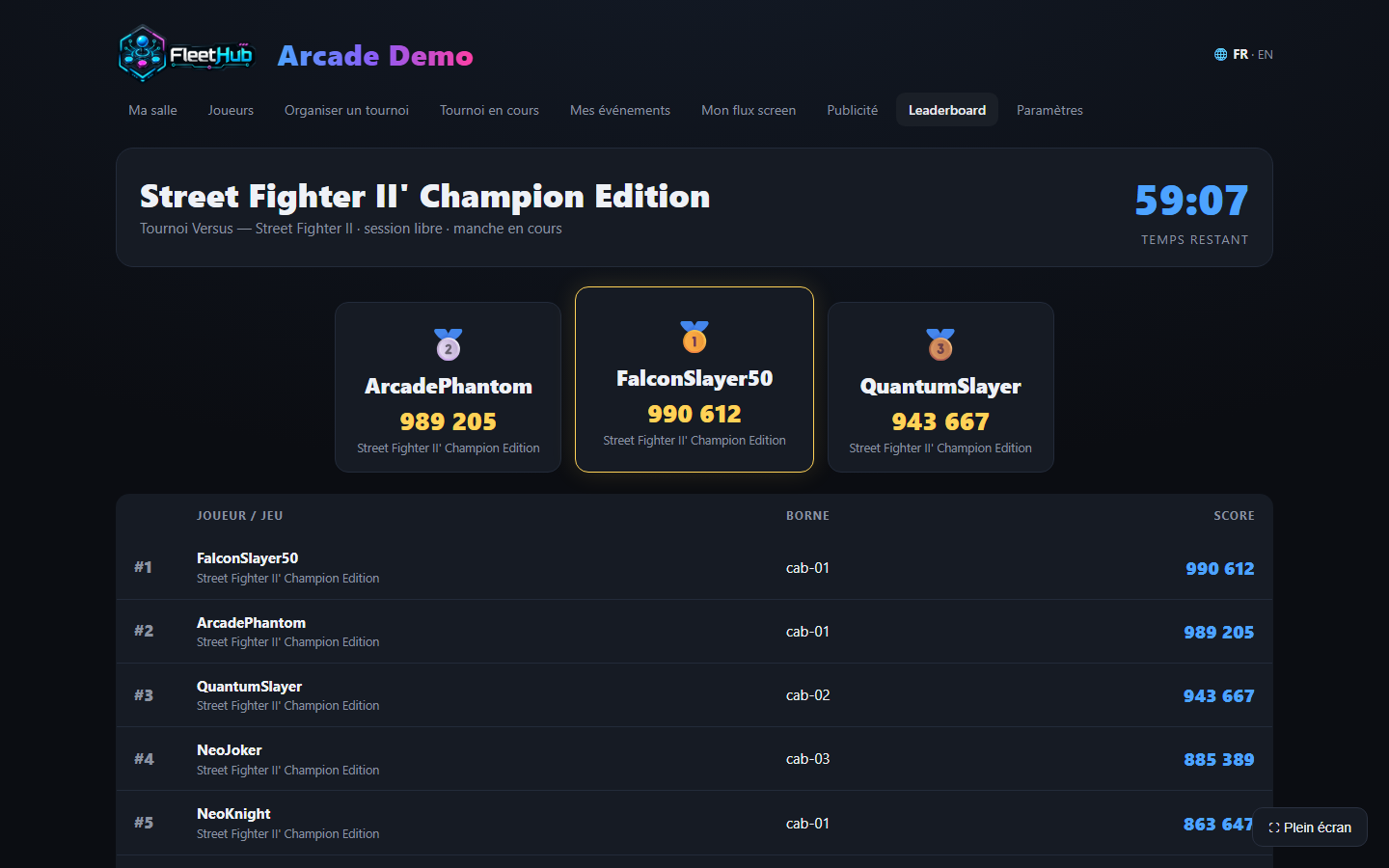
Sur chaque affichage physique, ouvrez screen.html?name=ecran-bar (un nom par écran). Depuis la console, vous choisissez ce que chaque écran montre : leaderboard, écran tournoi, mosaïque de flotte… Un écran garde son contenu - podium compris - tant que vous ne le changez pas.
Annoncer un joueur
Routez un écran vers la carte publique d'un joueur (…/retrocreator/card/SonPseudo) : avatar, palmarès et top 3 s'affichent en grand - parfait pour présenter un champion ou inviter un joueur à rejoindre une borne.
Mon flux screen - écrans, régie vidéo et stream
L'onglet Mon flux screen de la console pilote tout l'affichage et le direct de la salle.
Appairer un écran. Sur une smart TV ou un mini-PC, ouvrez http://<hub>:12400/screen.html : l'écran affiche un code à 6 chiffres. Saisissez-le dans l'onglet, nommez l'écran (« TV entrée ») - c'est mémorisé, même après un redémarrage de la TV. L'écran branché directement sur le PC du hub s'affiche en un clic (« Afficher ici »), sans code.
Choisir le contenu. Par écran : une vue fixe ou la rotation des vues - Leaderboard live (les rangs glissent quand un joueur en double un autre, les scores tournent comme un compteur), Mur des records, Événements, Parties en cours. Pour le leaderboard, choisissez : salle en continu, challenge en cours, ou automatique. La régie manuelle force une vue sur tous les écrans d'un coup (moment fort), puis « Reprendre le programme ».
Les parties en direct sur les écrans. La régie vidéo diffuse le jeu des bornes sur vos écrans en moins d'une seconde (borne choisie, rotation, ou bascule automatique en tournoi). Une borne libre est diffusable par défaut ; une borne occupée ne passe à l'écran que si le joueur l'a autorisé dans son app - c'est sa règle, pas la vôtre.
Le stream de la salle. Collez la clé de stream Twitch de la salle (conservée chiffrée), appuyez sur « Démarrer la régie » : la composition (parties, classements, habillage) part en direct sur votre chaîne. L'habillage est automatique et se règle en trois cases : bandeau bas au nom de la salle, logo de la salle (à charger dans Paramètres, à côté de l'adresse), cartouche par borne (joueur, jeu et son logo, événement en cours).
Sponsoring
Déposez vos images et vidéos de pub dans le dossier sponsors (à côté du hub), ou ajoutez un lien YouTube / une chaîne Twitch. Chaque campagne se règle dans Mon flux screen : activée, dates de début/fin, fréquence de passage, durée. Quand une campagne est due, tous les écrans la passent en même temps, en fondu par-dessus leur contenu - de la visibilité vendable à vos partenaires.
Classements en ligne (optionnel)
Votre salle peut rejoindre les classements publics : le hub signe chaque lot de scores (clé propre à la salle) et les pousse quand internet est là. Le jeu, lui, ne dépend de rien. L'enrôlement se fait avec la clé publique du hub (visible dans la console) ; les joueurs identifiés retrouvent alors leurs marques « salle vérifiée » sur leur compte en ligne.
Renseignez la fiche de votre salle (ville, région, pays, enseigne) à l'enrôlement : c'est ce qui place vos joueurs dans les classements à chaque échelle - champions de la salle, de la ville, de l'enseigne, de la région, du pays et du monde.
Rôles et modération
Sur la plateforme en ligne, une salle peut déléguer des rôles cloisonnés à des comptes NelfeTech :
- propriétaire - tous les droits sur la salle ;
- modérateur - peut masquer un pseudo inapproprié sur les classements publics (il s'affiche alors
##;-)##) ; - organisateur - annonce des événements aux joueurs qui suivent la salle (jamais de commande vers les bornes).
Les outils correspondants apparaissent dans l'onglet Config du compte concerné. (Attribution des rôles côté plateforme.)
Tournois
Voir le guide organisateur - et avant tout événement, la règle d'or : vérifier les signaux du jeu, puis manche de test.