Intégration Twitch
Retro Creator lit votre chat Twitch sans clé, sans token, sans mot de passe : il rejoint votre chaîne anonymement, en lecture seule. Il ne peut rien écrire - zéro risque pour votre chaîne.
1. Brancher sa chaîne
- Ouvrez Fichier → Paramètres…
- Dans la carte Twitch, tapez le nom de votre chaîne (ex.
ma_chaine) et enregistrez. - L'entête de l'onglet Event confirme l'état :
🟣 chat Twitch connecté · #ma_chaine.
Dès lors, chaque message du chat devient un événement du pipeline :
| Événement | Quand |
|---|---|
| Message du chat Twitch | un viewer écrit n'importe quoi |
| !commande du chat Twitch | un viewer tape une !commande (ex. !ring 3) |
Ils apparaissent dans la vue Live, dans le Moniteur, et déclenchent des Flows comme n'importe quel événement de jeu. Le Designer gagne aussi des données liées : dernier viewer, dernier message.
2. Lancer un concours de chat (zéro configuration)
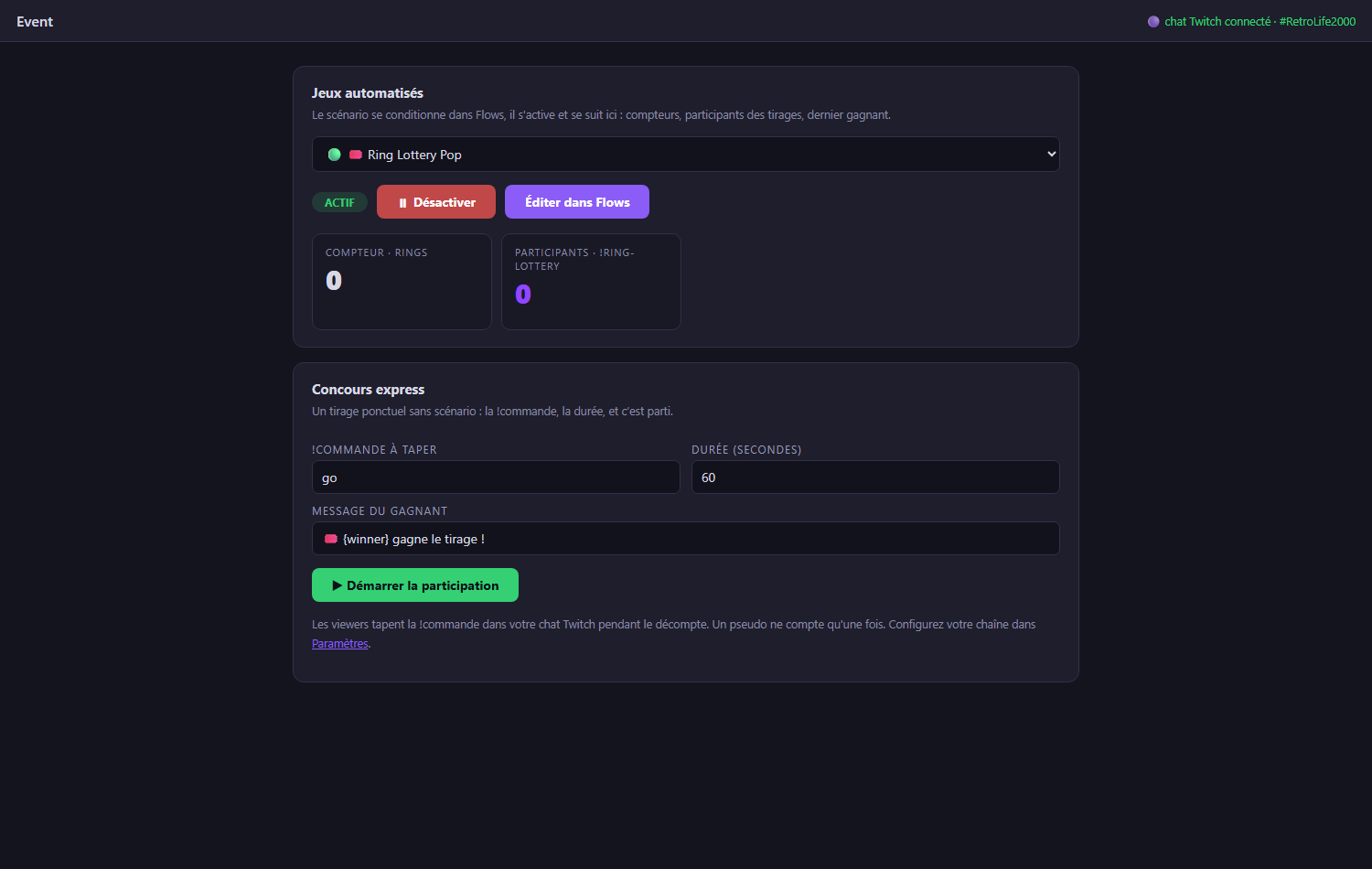
Ouvrez Mode → Event → Concours express :
- Choisissez la !commande que les viewers doivent taper (le slug,
ex.
!go), la durée, et le message du gagnant. - Appuyez sur ▶ Démarrer la participation - le décompte tourne, la liste des participants grossit en direct (une entrée par viewer, même s'il spamme), avec un compteur.
- À zéro, un gagnant est tiré au sort : grande annonce à l'écran et popup sur votre overlay OBS.
3. Automatiser les concours avec les Flows (ex. Ring Lottery)
Pour les mécaniques récurrentes, tout se conditionne dans Flows et se pilote depuis Event :
- Widgets → Ring Lottery Pop → Éditer crée le scénario prêt à l'emploi :
- chaque anneau ramassé en jeu incrémente un compteur ;
- chaque viewer qui tape
!ringentre dans le pool du tirage ; - à 100 anneaux, un gagnant est tiré et annoncé.
- Changez le slug en éditant la condition Si de la règle
(
commande du chat = ring→ mettez ce que vous voulez). - Dans Event → Jeux automatisés, sélectionnez le flow, appuyez sur ▶ Activer, et suivez le tableau de bord : compteur d'anneaux, participants qui s'inscrivent en direct, dernier gagnant.
Et écrire dans le chat ?
Annoncer les gagnants dans le chat (et pas seulement sur l'overlay) demande une autorisation Twitch (OAuth). C'est sur la feuille de route ; aujourd'hui toutes les annonces se font à l'écran - là où les viewers regardent, de toute façon.
4. Live Contest : vos viewers jouent chez eux
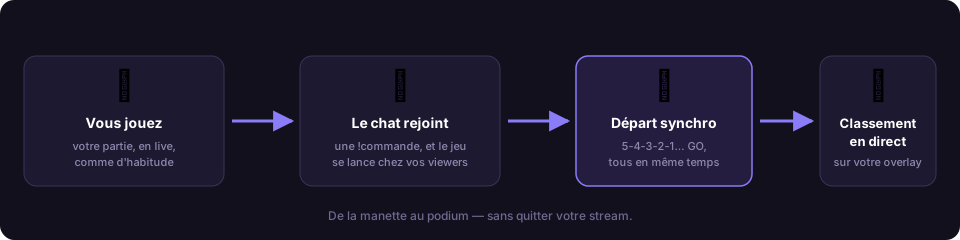
Le Live Contest va plus loin que le chat : vos viewers lancent le même jeu chez eux (RetroBat + APIExpose) et leurs vraies données de jeu remontent en direct - premier à 10 anneaux, meilleur score, contre-la-montre… Tout est orchestré automatiquement : lancement du jeu, départ simultané, scores, résultats.
Sous le capot - des objectifs équitables
Un objectif de contest est lié à un vrai signal de gameplay du jeu sélectionné (les mêmes événements normalisés qui pilotent vos overlays). À la création du contest, l'empreinte exacte de la définition d'événements du jeu voyage avec lui : tous les participants sont mesurés sur les mêmes signaux, sur la même version du jeu - et le sélecteur ne propose que des moments qui peuvent réellement se déclencher.
Une fois pour toutes : le jeton streamer
- Fichier → Paramètres → NelfeTech → Obtenir mon jeton (connexion Twitch) : connectez-vous avec votre compte Twitch.
- Cliquez 📥 Envoyer vers Retro Creator : le jeton s'enregistre tout seul (un ✅ le confirme des deux côtés, bouton 🗑 pour le supprimer).
Créer et lancer un contest
Dans Mode → Event, cliquez + Nouvel événement et choisissez le type - 🏆 Live Contest (vos viewers jouent chez eux), 🤖 Jeu automatisé (un scénario Flows qui vit pendant votre partie) ou 🎟️ Concours express (un tirage ponctuel dans le chat). Choisissez Live Contest, avec un jeu sélectionné dans RetroBat :
- Titre, !commande, Mode (course, meilleur score, contre-la-montre, survie), Signal du jeu - lu directement dans le fichier .MEM du jeu courant - et Cible.
- Participation : tous les viewers, abonnés uniquement, ou via une récompense en points de chaîne.
- Message du bot : le texte que le bot postera dans le chat avant le lien (ex. 🎮 Clique ici pour jouer ➜), et Consigne affichée aux joueurs : votre phrase d'objectif, affichée en grand chez chaque joueur (ex. Collecte 20 anneaux le plus vite possible !).
- 🧪 Manche de test (optionnel) : les scores d'essai sont effacés à l'ouverture réelle, les inscrits restent.
- ▶ Ouvrir les inscriptions : chaque viewer qui tape la !commande reçoit du bot un lien court personnel dans le chat. Il confirme avec Twitch - et c'est tout : son jeu se lance chez lui automatiquement.
Ce que vit le viewer (tout est automatique)
- Il confirme → son APIExpose prend le relais : le jeu se lance, une fenêtre en surimpression lui dit « Appuie sur START ! ».
-
Dès que sa partie commence, elle est mise en pause - il est prêt. Votre tableau de bord affiche « prêts : x / y » en direct, et signale ceux qui coincent (⚠ jeu introuvable, ⚠ doit appuyer sur START…).

-
🏁 Départ : décompte 5-4-3-2-1 en grand dans le jeu, puis GO - toutes les pauses sautent à la même milliseconde.
- En course, le premier arrivé à la cible voit son jeu se mettre en pause : son temps est enregistré, « 🏁 Objectif atteint ! », et RetroArch se ferme tout seul.
- ⏹ Clôturer : classement figé (les temps en mode course), export CSV, flux résultats JSON stable pour vos overlays, ↻ Relancer.
Côté viewer : une seule chose à faire
Installer RetroBat + le plugin APIExpose et activer l'option GAME EVENTS MANAGER → ACTIVER LES LIVE CONTESTS dans les menus RetroBat. Le guide pas-à-pas à partager : la page Guide de la plateforme (lien sur chaque page d'inscription).
Recommandé : passez le bot modérateur
Tapez une fois /mod RetroCreatorBot dans votre chat : beaucoup de
chaînes bloquent les liens des non-modérateurs. Le bot ne rejoint votre
chat que pendant les inscriptions, et le quitte ensuite.
Désormais certifié : des scores qui comptent partout
Un Live Contest n'est plus seulement le classement de votre chaîne. Chaque partie jouée sur une machine liée produit maintenant un score certifié dans la chaîne Nelfe Play :
- il compte sur le classement mondial « stream » (aux côtés des parties maison et borne d'arcade) et sur la carte Nelfe Play du joueur, à son nom ;
- l'objectif (course, meilleur score, contre-la-montre, survie) pilote votre classement de contest ; le score certifié sous-jacent alimente les boards mondiaux.
Comment le score d'un viewer porte son nom - sa machine (APIExpose) se lie une seule fois à un compte Nelfe Play. La page de participation affiche l'état :
- ✅ Scores enregistrés sur le compte Nelfe Play <pseudo> : c'est transparent ;
- ⚠️ Aucun compte Nelfe Play lié - un bouton 🔗 Lier mon compte : un clic, il autorise sur nelfeplay.com, et il est redirigé tout seul en retour. Ensuite c'est permanent et silencieux.
Sans liaison, le contest fonctionne quand même (identité Twitch, votre classement) - le score reste simplement anonyme, hors des boards certifiés publics.
Liens à partager à vos viewers
Donnez à votre communauté ces pages prêtes à l'emploi - toutes disponibles en 6 langues (FR / EN / ES / JA / ZH / KO, un sélecteur de langue en haut de chaque page) :
- Guide d'installation viewer (installeur APIExpose en un clic + un bouton
« tester mon installation » en direct) :
nelfetech.com/retrocreator/guide - L'installeur APIExpose direct (celui vers lequel pointe le guide) :
APIExpose-Cabinet-Setup.exe
Le jour du contest, les viewers n'ont qu'à taper votre !commande dans le chat : le bot leur envoie leur lien personnel, ils confirment avec Twitch, et leur jeu se lance tout seul.