Bien démarrer
Retro Creator fonctionne aux côtés de RetroBat et transforme les données réelles de vos parties en overlays et automatisations de stream. Voici le chemin complet, de zéro à l'overlay en direct.
0. Installer
- Téléchargez et lancez
RetroCreator-Setup.exe: il installe Retro Creator dansRetroBat\plugins\RetroCreator\et peut le lancer aussitôt.
Windows SmartScreen
L'installateur est signé CN=nelfeTech (auto-signé). Au premier lancement,
Windows peut afficher un avertissement SmartScreen : cliquez
Informations complémentaires → Exécuter quand même. Vous pouvez vérifier
le téléchargement avec le SHA-256 publié sur la page de release.
1. Lancer et connecter
- Démarrez RetroBat (EmulationStation), avec le plugin APIExpose actif.
- Lancez Retro Creator. L'application s'ouvre sur la vue Listener avec un seul bouton : Connecter.
- Cliquez Connecter - l'état en bas de fenêtre passe au vert
(
Connecté). Dès lors, chaque jeu parcouru ou lancé alimente l'application.
Pas de RetroBat sous la main ?
Cliquez Essayer le mode démo sous le bouton Connecter : une session de jeu simulée traverse tout le pipeline pour explorer chaque vue.
Sous le capot - ce que fait vraiment Connecter
Retro Creator dialogue avec le service local APIExpose (127.0.0.1:12345)
livré avec RetroBat : jeu en cours et visuels, plus les événements de gameplay
en direct du jeu lancé. Rien ne quitte votre machine à ce stade - la connexion
est locale, en lecture seule, et se rétablit seule si vous relancez RetroBat.
L'interface s'organise autour du menu Mode :
| Mode | À quoi il sert |
|---|---|
| Listener | Le pouls de votre stream - chaque événement de jeu orbite autour du logo du jeu en cours, en direct. |
| Designer | Composer vos vues d'overlay, popups et composants. |
| Flows | Conditionner vos automatisations : Quand… Si… Alors… - un déclencheur peut viser un moment précis (Vie perdue) ou toute une famille (tout moment score/collectibles). |
| Event | Le tableau de bord : activer vos jeux automatisés, lancer des concours de chat et des Live Contests. |
| Widgets | Le catalogue des 20 mécaniques de stream prêtes à l'emploi - avec badge de compatibilité par jeu et bouton 🧪 Tester qui rejoue le moment sans avoir à le jouer. |
| Templates | Des vues d'événements prêtes à l'emploi : un clic crée la vue dans votre espace et l'ouvre dans le Designer. |
Le menu Versions affiche votre édition de licence (Lite, Pro, Studio), et Fichier → Paramètres regroupe vos connexions (OBS, Twitch, NelfeTech…).
Le bouton Moniteur de la barre d'état déplie un terminal avec le journal brut des événements (6 lignes) - pratique pour vérifier ce que les jeux émettent réellement.
2. Composer une vue dans le Designer
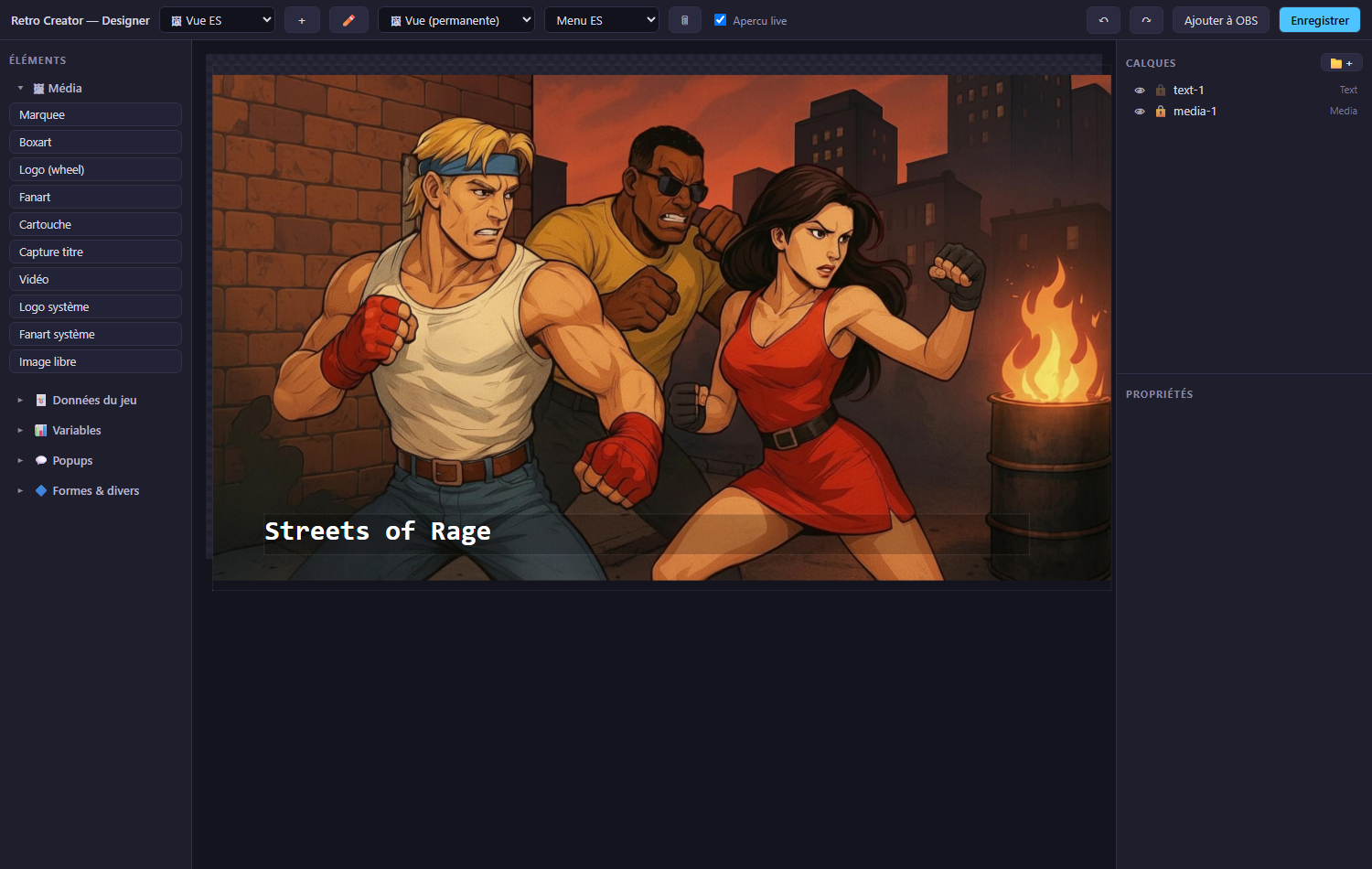
- Ouvrez Mode → Designer.
- Piochez des éléments dans la palette de gauche - groupés par usage (Média, Données du jeu, Variables, Popups, Formes) et déjà pré-réglés : Titre du jeu, Année, Note ★, Marquee, Boxart, Logo système…
- Tout suit une logique de calques : réordonnez par glisser-déposer, groupez en dossiers, masquez (👁) ou verrouillez (🔒), renommez.
- Les propriétés sont en trois groupes repliables : Calque (position, taille, fond, transition de mise à jour), Contenu (donnée liée, texte composé), Style (police - système ou vos fichiers -, taille, couleur, alignement, ombre portée, contour).
- L'aperçu live est actif par défaut : le canvas affiche les vraies données et les vrais visuels du jeu en cours.
3. Envoyer vers votre logiciel de stream
Cliquez Ajouter à OBS dans l'entête du Designer : la vue est enregistrée
puis poussée comme source navigateur nommée RC - <nom de la vue> dans la
scène courante (mot de passe obs-websocket requis, voir
Paramètres). Après le premier envoi, le bouton devient
Mettre à jour dans OBS.
Tout logiciel de stream sachant afficher une page web convient : la vue est une
simple URL locale (http://127.0.0.1:19780/overlay/<vue>), à coller
manuellement dans Streamlabs, Meld Studio, etc.
4. Automatiser avec les Flows
Ouvrez Mode → Flows et décrivez vos réactions en phrases simples :
Quand vie perdue → Alors afficher une popup « 💥 {game} frappe encore ! »
Les conditions acceptent des nombres (compteur au moins 100) et du texte
(commande du chat = ring). Les actions couvrent les popups (simple ou une
popup dessinée par vous), les compteurs, le pilotage OBS
(scène/source/média), les webhooks, Discord - et les sélecteurs de scènes et
de sources listent votre vrai contenu OBS.
5. Paramètres
Fichier → Paramètres… ouvre une fenêtre pour :
- Twitch - le nom de votre chaîne. C'est tout ce qu'il faut pour lire votre chat (anonyme, lecture seule, aucune clé) : voir Intégration Twitch.
- OBS Studio - le mot de passe obs-websocket (Outils → Paramètres du serveur WebSocket dans OBS). Stocké chiffré, jamais affiché.
- Mes médias - un dossier à vous (images/vidéos), exposé au Designer comme
sources
user:. - Discord - un webhook par défaut pour les annonces.
Le thème clair/sombre se bascule via Fichier → Thème clair/sombre.
6. Sauvegarder son travail
Fichier → Sauvegarder écrit toute votre configuration (vues + flows) dans
un fichier projet .rct unique ; Fichier → Ouvrir… la restaure - idéal
pour les sauvegardes ou pour transporter un setup complet de stream d'une
machine à l'autre.