Guide du Designer
Le Designer suit une logique de calques (pensez Photoshop) : un canvas au centre, la palette d'éléments à gauche, calques et propriétés à droite.
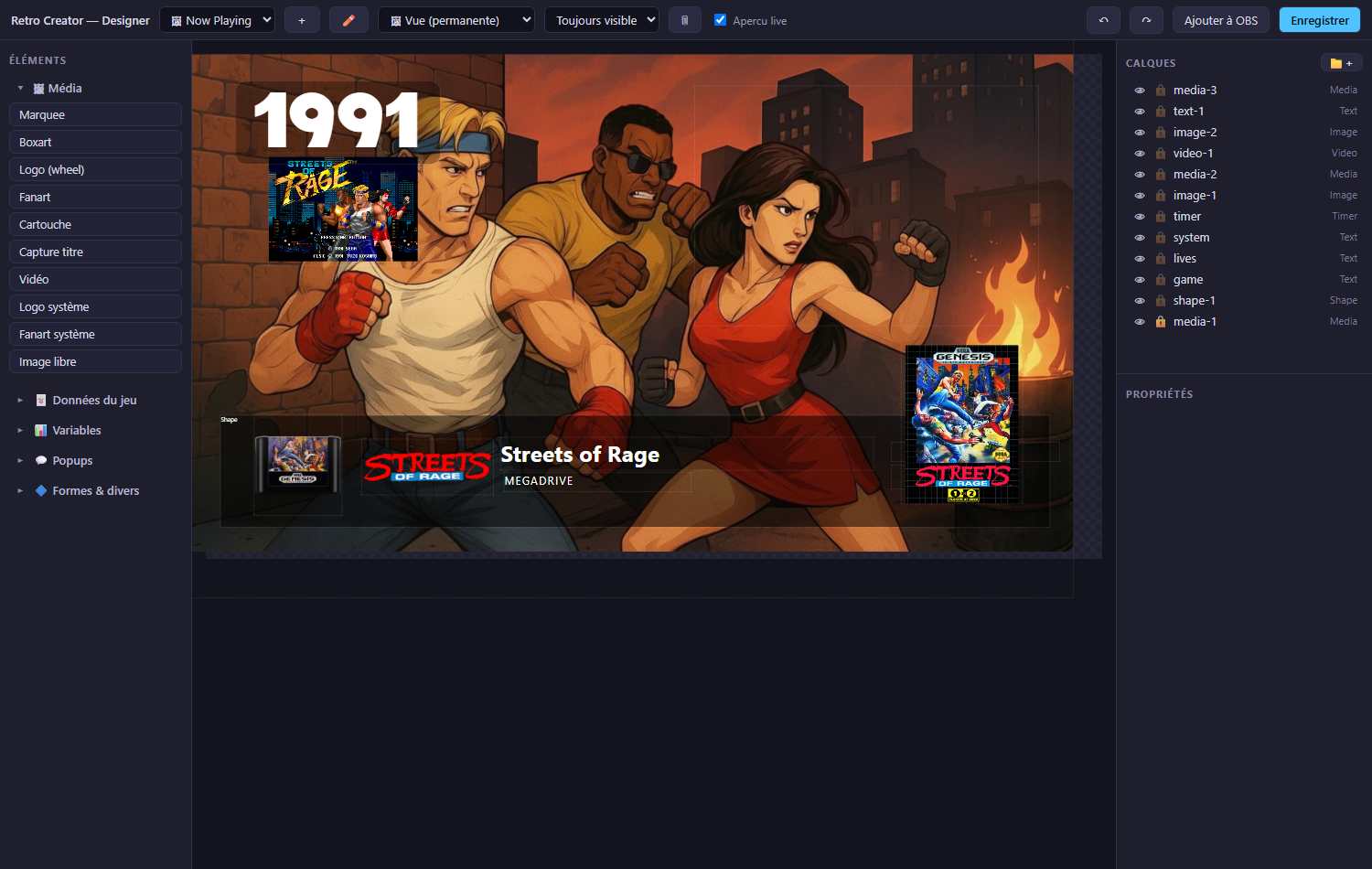
Documents : vues, popups, composants
Chaque document a un type, choisi dans l'entête :
- 🖼 Vue (permanente) - un overlay qui vit dans votre logiciel de stream. Elle peut être toujours visible, ou seulement dans le menu / en jeu.
- 💬 Popup (temporaire) - invisible par défaut ; un Flow l'affiche quelques secondes (action afficher une popup → choisissez votre popup).
- 🧩 Composant - une brique réutilisable.
Créez, renommez ou supprimez les documents depuis l'entête ou le menu natif Designer. La suppression vous avertit si le document est utilisé par vos flows.
La palette d'éléments
Groupée par usage, chaque entrée est un preset - elle arrive pré-réglée :
-
Média - marquee, boxart, logo (wheel), fanart, cartouche, capture titre, vidéo, logo système, marquee système, DMD système, fanart système, image libre.
Un coin \"Now Playing\" en quatre clics
Posez un Logo (wheel), une Année, une Note ★ et un Texte composé (
Sorti en {game.year} par {game.publisher}) - chaque élément se met à jour tout seul quand vous naviguez vers un autre jeu.- Données du jeu - titre, nom/code du système, année, genre, développeur,
éditeur, note ★, description, constructeur, année du système, texte composé
(
Sorti en {game.year} par {game.publisher}), texte libre. - Variables - score, timer, vies, compteur pièces/anneaux, dernier viewer Twitch, barre de progression.
Sous le capot - d'où viennent les variables live
Les widgets score et timer sont alimentés par les agrégateurs live d'APIExpose (
/ws/score,/ws/timer) : les valeurs brutes du jeu sont décodées (y compris les scores BCD et les timers composés minutes+secondes) et normalisées avant d'atteindre votre overlay - le nombre affiché est celui que le jeu affiche vraiment. Vies et collectibles viennent des mêmes définitions d'événements par jeu qui alimentent les Flows.- Popups - la popup de succès, plus vos propres popups.
- Formes - rectangle (avec fond), input viewer.
- Données du jeu - titre, nom/code du système, année, genre, développeur,
éditeur, note ★, description, constructeur, année du système, texte composé
(
Vos propres fichiers (dossier configuré dans Paramètres → Mes médias)
apparaissent dans le sélecteur de source Média en entrées user:.
Les calques
- Glisser-déposer pour réordonner - la profondeur est gérée automatiquement, deux calques ne partagent jamais le même plan.
- 👁 masque un calque, 🔒 le verrouille (sélectionnable, plus déplaçable). Les deux marchent aussi sur des dossiers entiers (📁+ pour en créer).
- Les calques se nomment (propriété nom du calque).
Les propriétés
Trois groupes repliables - l'état ouvert/fermé est partagé entre calques :
- Calque - position, taille, z, opacité, dossier, fond (couleur + opacité en %, coins arrondis, padding - les nouveaux calques texte arrivent avec un discret fond noir 30 %), et la transition de mise à jour (aucune / fondu / glissement horizontal / vertical / pop) jouée à chaque changement de contenu.
- Contenu - la donnée liée (avec suggestions), le texte composé, le format
(
rating:starstransforme 0.8 en ★★★★☆), le repli. - Style - police (polices système ou vos fichiers déposés dans le
dossier
fontsà côté de l'application), taille, gras, couleur, alignement, ombre portée (opt-in ; soit l'ombre globale de la vue partagée par tous les calques, soit une ombre propre) et contour (extérieur / intérieur / centré, épaisseur, couleur).
Aperçu live & OBS
L'aperçu live est actif par défaut - le canvas rend les vraies données et les vrais visuels du jeu courant, et se rafraîchit quand vous changez de jeu dans le menu.
Ajouter à OBS enregistre la vue puis crée/met à jour une source navigateur
nommée RC - <nom de la vue> dans la scène OBS courante. L'URL porte un
tampon de version à chaque envoi : le logiciel de stream ne ressert jamais une
page en cache.