Matériel
MarqueeManager pilote les écrans secondaires d'une borne - tout ce qui n'est pas l'écran de jeu. Cette page présente les types d'écrans que vous pouvez lui confier, puis détaille comment construire un vrai DMD à base de panneaux LED.
Les types d'écrans
Vous branchez ces écrans comme des moniteurs supplémentaires ; MarqueeManager leur affecte une surface (voir Mon setup, qui les identifie et les place).
| Écran | Rôle | Matériel courant |
|---|---|---|
| Marquee | Le bandeau d'enseigne en haut de la borne (jaquette animée, logo, jeu en cours) | Moniteur LCD large - souvent un format ultra-large (ex. 19"×6", 1920×540) glissé dans l'emplacement du marquee rétroéclairé d'origine |
| Topper | Un écran au sommet de la borne, au-dessus du marquee | Petit LCD 16:9 |
| DMD | L'afficheur à matrice de points (scores, animations façon flipper/arcade) | Un vrai DMD à LED (panneaux HUB75 + ZeDMD, décrit plus bas) ou un petit LCD qui le simule |
| Écran de contrôle / LCD | Cartes d'instructions, jaquette secondaire, second joueur… | LCD au format souhaité |
Un moniteur = une sortie vidéo
Chaque écran est un affichage Windows à part entière, relié à une sortie de la carte graphique (HDMI/DisplayPort) ou à un adaptateur USB→HDMI. Le DMD à LED fait exception : il ne se branche pas en vidéo mais en USB (voir ci-dessous).
Construire un DMD ZeDMD (128 × 32)
Un vrai DMD se fabrique avec deux panneaux LED HUB75 de 64 × 32, mis côte à côte pour former un 128 × 32, pilotés par un microcontrôleur ESP32 sous le firmware ZeDMD. Le tout se branche en USB et ne demande aucune alimentation 5 V externe.
Deux contrôleurs possibles :
- ESP32 classique - idéal si vous avez déjà un montage existant ;
- ESP32-S3 DevKitC-1 N16R8 - recommandé pour un nouveau montage.
Ce qu'il vous faut
- 2 panneaux LED HUB75 de 64 × 32 ;
- 1 ESP32 classique ou 1 ESP32-S3 N16R8 ;
- 1 carte contrôleur (la platine qui reçoit l'ESP32) ;
- 1 nappe HUB75 entre les deux panneaux ;
- les fils de liaison (Dupont) entre la carte et le panneau gauche - câblés signal par signal (voir le tableau HUB75) ; si votre carte possède un connecteur HUB75 en sortie, une nappe HUB75 suffit ;
- les câbles d'alimentation (+5 V et masse) vers les deux panneaux ;
- 1 câble USB (data, pas un câble de charge seul) ;
- support, vis, entretoises et colliers (serre-câbles) ;
- un multimètre recommandé pour contrôler la polarité.
| ESP32 classique | ESP32-S3 | |
|---|---|---|
| Firmware | ZeDMD 128x32 |
ZeDMD S3 128x32 |
| USB | Port de la carte | USB-C gauche CDC |
| +5 V panneaux | 5V ou VIN |
VN |
| Masse | GND |
GND |
1. Assembler les deux panneaux
Placez les panneaux côte à côte, dans le même sens, en suivant les flèches de sens des données imprimées au dos.
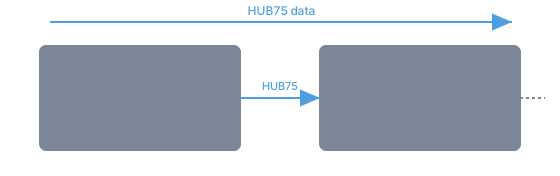
- Reliez la sortie
HUB75 OUTdu panneau gauche à l'entréeHUB75 INdu panneau droit avec la nappe HUB75. - Respectez le sens des flèches (les données circulent de gauche à droite).
- Laissez
OUTdu panneau droit libre. - N'insérez jamais un connecteur en forçant.
La résolution finale est de 128 × 32 pixels.
2. Installer le contrôleur
- Débranchez l'USB.
- Alignez l'ESP32 avec sa carte contrôleur.
- Vérifiez qu'aucune broche n'est décalée.
- Enfoncez le contrôleur progressivement.
- Gardez le connecteur USB accessible.
Sur l'ESP32-S3, utilisez exclusivement le port USB-C gauche CDC pour le flashage, les données et l'alimentation.
3. Câbler le HUB75 (signal par signal)
Reliez la carte au connecteur HUB75 IN du panneau gauche. Sur la carte, les broches de données sont repérées D* (D25, D4…) : GPIO25 dans le firmware correspond à D25 sur la carte. Sur certaines cartes S3, seul le nombre est imprimé (4 = D4).
| Signal HUB75 | ESP32 classique | ESP32-S3 |
|---|---|---|
| R1 | D25 | D4 |
| G1 | D26 | D5 |
| B1 | D27 | D6 |
| R2 | D14 | D7 |
| G2 | D12 | D15 |
| B2 | D13 | D16 |
| A | D23 | D18 |
| B | D19 | D8 |
| C | D5 | D3 |
| D | D17 | D42 |
| E | D22 | D1 |
| CLK | D16 | D41 |
| LAT / STB | D4 | D40 |
| OE | D15 | D2 |
| Masse logique | GND | GND |
Les repères D* sont des broches de données
Un D* ne doit jamais servir à l'alimentation. Reliez un signal à la fois, contrôlez chaque liaison, terminez par la masse logique, et vérifiez qu'aucun fil D* ne touche une broche VCC/5V.
4. Alimenter les panneaux
Les deux panneaux sont alimentés en parallèle depuis la carte : le 5 V qu'elle fournit convient, sans surtension ni bavure.
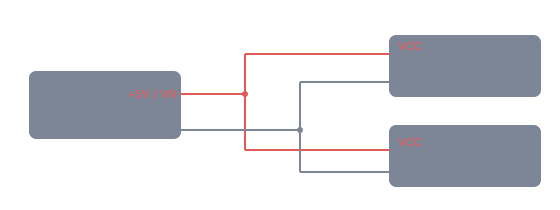
- Débranchez l'USB.
- Repérez
5V/VIN(ESP32 classique) ouVN(S3), puisGND. - Reliez le +5 V aux deux entrées
VCCdes panneaux. - Reliez
GNDaux deuxGNDdes panneaux. - Contrôlez la polarité au multimètre, puis isolez et fixez les connexions.
Polarité
Une inversion entre VCC et GND peut endommager les panneaux et le contrôleur. Vérifiez avant de brancher l'USB.
5. Fixer le tout
Sur une plaque arrière : les deux panneaux alignés, la carte sur entretoises (jamais posée directement sur du métal), les nappes sans pli excessif, les fils tenus par des colliers, et le câble USB retenu par un serre-câble anti-arrachement.
Flasher et configurer avec ZeDMD Updater 2
Le firmware s'installe et se règle avec l'outil Windows ZeDMD Updater 2. Il détecte les ports COM, flashe l'ESP32 ou le S3, et configure l'ordre RGB, la luminosité et les paramètres USB.
Brancher et repérer le contrôleur
Branchez le câble USB (port de la carte pour l'ESP32 classique ; USB-C gauche CDC pour le S3). Le port doit apparaître dans le Gestionnaire de périphériques → Ports (COM et LPT), puis dans la liste de ZeDMD Updater 2.
Un contrôleur non flashé peut s'afficher Stock ESP32 (classique) ou Unknown (S3). Le S3 n'est pas toujours reconnu automatiquement : repérez son port COM, double-cliquez sur no dans la colonne S3 pour le passer à yes.
Flasher le bon firmware
| Contrôleur | Firmware |
|---|---|
| ESP32 classique | ZeDMD 128x32 |
| ESP32-S3 | ZeDMD S3 128x32 |
Choisissez une version officielle et la résolution 128 × 32, puis Download and flash (ou Flash from a file avec le bon ZeDMD.bin).
ESP32 classique bloqué au flashage
Si le flashage reste sur les points de connexion : maintenez BOOT et RST, relâchez RST, puis BOOT, et attendez le démarrage du flashage (parfois à répéter). Le S3 ne demande normalement aucune action sur les boutons.
Régler le DMD
Resélectionnez le contrôleur dans l'Updater, puis :
- Résolution :
128 × 32. - Ordre RGB : le logo de test doit afficher rouge en haut à gauche, vert en bas à gauche, bleu en haut à droite. Changez
RGB Orderjusqu'au bon rendu. - Luminosité : commencez bas, augmentez progressivement.
- Taille des paquets USB : viser
512(ESP32 classique) ou1024(S3) - commencez plus bas et montez tant que l'image reste stable. - Rafraîchissement : environ
90 Hzpour un 128 × 32 ; réduisez en cas d'instabilité.
Terminez par Set new parameters et attendez la fin de l'écriture avant de débrancher. Le flashage seul n'applique pas ces réglages : configurez-les après.
Premier test
Rebranchez l'USB et attendez le logo ZeDMD : les deux panneaux doivent former une seule image, aux bonnes couleurs, sans scintillement ni bavure, et sans redémarrage du contrôleur.
Côté RetroBat, l'affichage du DMD (rendu 128 × 32, rotation, jeux de pinball…) se règle dans DMD et ZeDMD.
Dépannage matériel
| Symptôme | À vérifier |
|---|---|
| Aucun affichage | Câble USB (data), firmware flashé, VCC/GND, HUB75 IN, et les signaux CLK, LAT, OE |
| Un seul panneau s'allume | La nappe entre OUT gauche et IN droit, et l'alimentation du panneau droit |
| Couleurs fausses | L'RGB Order dans ZeDMD Updater 2 |
| Scintillement / redémarrages | Baisser la luminosité, la taille des paquets USB ou le rafraîchissement ; essayer un autre câble ou port USB |
| ESP32 impossible à flasher | La manipulation BOOT + RST |
| S3 : mauvais firmware | Passer la colonne S3 à yes, puis reflasher ZeDMD S3 128x32 |
Sources
- ZeDMD (firmware) : github.com/PPUC/ZeDMD
- ZeDMD Updater 2 (outil de flashage/config) : github.com/zesinger/ZeDMD_Updater2