Mon setup
Mon setup est le plan de votre installation : chaque écran détecté y apparaît là où il est physiquement (glissez-les pour refléter votre borne, votre meuble ou votre bureau). De là, tout se configure en descendant du général au détail : le plan → un écran → une surface → sa création graphique.
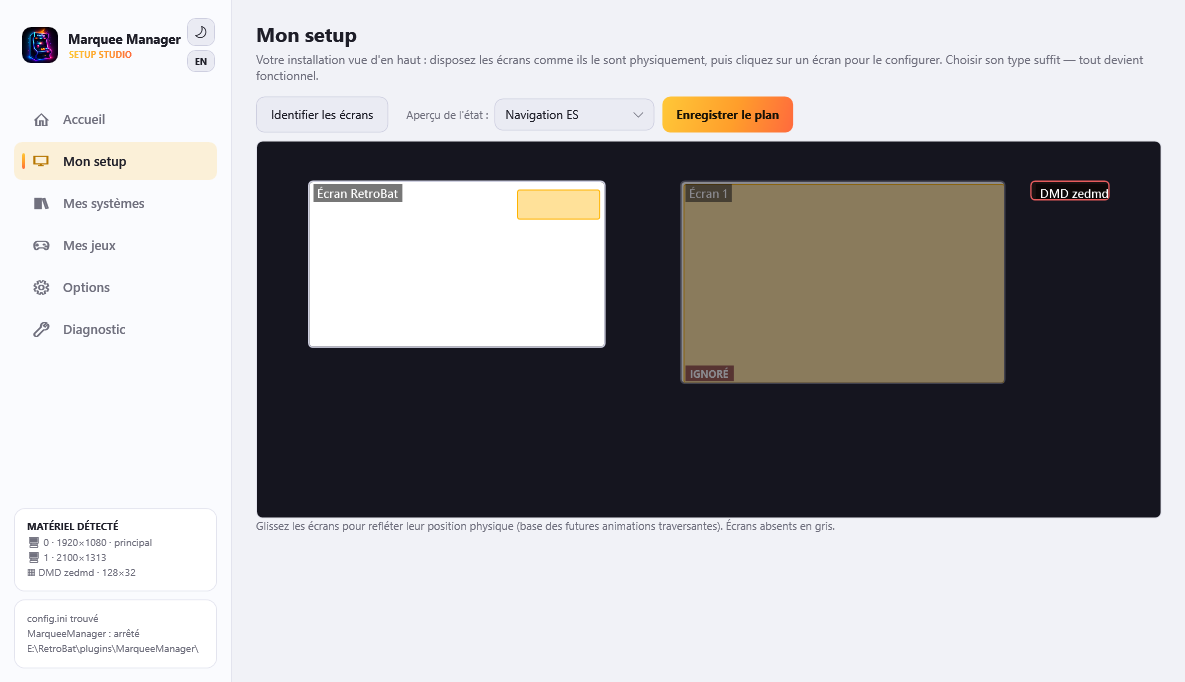
Un type d'écran = tout est configuré
Cliquez sur un écran, choisissez son type, appliquez : surfaces, composants et flux par défaut sont posés - l'écran est fonctionnel immédiatement.
| Type | Ce qui est posé |
|---|---|
| Marquee | Surface plein écran : média du jeu, rendu lumineux (tubes néon), lampes, hiscores, score/timer live, RetroAchievements |
| Topper | Surface topper plein écran |
| Instruction card | La carte d'instructions du jeu (tactile pris en charge si l'écran l'est) |
| DMD virtuel | Une fenêtre DMD plein écran |
| Vertical mixte | Marquee en bandeau haut + instruction card en bas, RetroBat/le jeu reste visible au centre |
| Écran de jeu | Rien : RetroBat est chez lui |
| Libre | Une surface vide à créer soi-même |
L'assistant pré-suggère le type d'après la forme de l'écran (un bandeau 5:1 est probablement un marquee). L'expert retouche ensuite ce qu'il veut : « Diviser / positionner les surfaces » ouvre l'éditeur visuel de zones (glisser, redimensionner, guides magnétiques), y compris sur l'écran principal.
Les états d'affichage
Chaque surface et chaque composant appartient à un état : Navigation ES, En jeu, ou les deux (défaut). Une surface « En jeu seulement » disparaît complètement pendant la navigation - par exemple, rien au-dessus d'ES sur l'écran RetroBat tant qu'on navigue. Le sélecteur d'état en haut du plan montre ce que chaque écran affichera dans chaque situation ; l'état d'une surface se règle dans « Éditer les surfaces » (Visible en : …).
Navigation dans le plan
Un premier clic sur un écran le sélectionne et affiche ses détails dessous ; un deuxième clic ouvre l'éditeur de surfaces. Le DMD physique apparaît comme un écran du plan (déplaçable, liseré rouge) - son deuxième clic ouvre ses réglages.
La création graphique d'une surface
Le bouton « Configurer » d'une surface ouvre l'interface de création graphique, logique Photoshop :
- à gauche, les éléments par groupes : médias (fanart, logo 50 %, vidéo du jeu…), infos du jeu (titre, année/éditeur), live (hiscores, score, timer), RetroAchievements, décoration (gradient de lisibilité, texte, web embarqué, tubes néon) - et des composites posés d'un clic : Marquee (fanart+gradient+logo), Score complet, Live media, Chat Twitch ;
- au centre, le canvas à l'échelle réelle de la surface : glisser, poignée de redimensionnement, guides magnétiques, Suppr, Ctrl+D (dupliquer), Ctrl+Z/Y (annuler/rétablir) - avec les vrais médias d'un jeu d'exemple ;
- à droite, les calques (œil pour masquer, cadenas pour verrouiller, ↑↓ pour l'ordre) et l'inspecteur : disposition (x, y, largeur, hauteur en fractions - la création survit à tout changement de résolution), contenu (état de visibilité, gabarits
{name}{year}…), style.
Les onglets Navigation ES / En jeu en haut filtrent l'édition par état. L'œil d'un calque veut dire « affiché dans CET état » : 👁 il l'est, ◌ il est absent de cet état mais présent dans l'autre, - il est éteint partout.
Quatre calques sont épinglés et ne se suppriment pas : en haut Événements animés, Lampes et Lumière, tout au fond l'Image du jeu. Ils couvrent toute la surface par définition et ne se déplacent donc pas. Éteindre l'un d'eux ne fait pas que le cacher : son moteur n'est pas construit et ne consomme plus rien.
Les overlays score live, timer live et RetroAchievements sont réservés à l'état En jeu : il n'y a ni score ni session à rapporter pendant la navigation. Leur œil ne fait que les allumer ou les éteindre.
Un fanart bien posé
Le préréglage Fanart couvre tout le cadre ; le gradient de lisibilité s'insère au-dessus, le logo centré occupe 50 % de la largeur - la recette des marquees générés, éditable.
Vidéo live
Le composant vidéo peut suivre une chaîne stream Twitch en direct > YouTube > vidéo locale : s'il existe un live sur le jeu affiché, il prend la place de la vidéo. Identifiants dans Options → Sources en ligne ; sans clé, la vidéo locale s'affiche simplement.
Les calques texte
Texte méta affiche les données du jeu sélectionné, par gabarit : {name}, {year}, {developer}, {publisher}, {system}, mais aussi tout ce que porte la fiche - {desc}, {genre}, {players}, {rating}.
Le corps est sur auto par défaut : le texte s'ajuste tout seul à sa zone. C'est ce qui permet au même calque de porter un nom de jeu ou une description de 1 500 caractères sans qu'on ait à le lui dire. Réglé à la main, le corps est une fraction de la hauteur de la surface - il garde donc sa taille quand vous redimensionnez la zone.
Les autres réglages (groupe Style) : alignement gauche / centré / droite / justifié, position verticale haut / milieu / bas, et graisse grasse ou normale - une description en gras sur 1 500 caractères est un mur.
Le panneau de contrôle
Le composant Panneau de contrôle (palette Live) dessine le panneau de votre borne, avec ce que chaque bouton fait dans le jeu sélectionné - être sur sa fiche dans ES suffit, rien n'a besoin d'être lancé.
Et surtout : appuyez sur un bouton de la borne, il s'allume sur le panneau. C'est une vérification de câblage complète, qui fonctionne sans LedManager installé. Si c'est le bouton voisin qui s'allume, le câblage n'est pas celui que votre borne déclare.
Ses options (inspecteur) :
- Panneau (groupe Contenu) - Joueur 1 à 4. Un composant = un panneau : une borne à deux côtés en pose deux, chacun réglé sur le sien.
- Aspect (groupe Style) - Vue de dessus et Vue de face 3D affichent le dessin réel d'APIExpose, celui-là même qu'il écrit pour les thèmes EmulationStation ; Simple dessine des formes. Sans dessin disponible pour ce jeu, l'aspect retombe sur les formes plutôt que sur un cadre vide.
- Fond - aucun, noir, blanc, rouge, jaune ou bleu, avec son opacité et sa marge au curseur. Le dessin est sur fond transparent : au-dessus d'un fanart chargé, un voile rend les boutons lisibles.
Les boutons que le jeu n'utilise pas restent visibles, en transparence : le panneau dit la vérité sur la borne, pas sur le jeu. Ils s'allument quand même à l'appui, en blanc - n'ayant pas de couleur à eux pour répondre.
L'allumage
Un appui allume une lampe colorée, comme celles du moteur de lumière : la couleur du bouton, un halo doux, aucun contour. Elle reste allumée un minimum de temps même sur un appui bref, puis s'éteint en fondu - sinon une rafale de boutons se lirait comme un scintillement.
Les cartes d'instructions
Beaucoup de bornes affichent la carte d'instructions du jeu : les coups spéciaux, les objets, les points bonus. Deux calques la portent, et ils sont séparés à dessein - sur une borne, l'écran tactile et l'écran qui montre la carte sont rarement le même.
Carte d'instructions (palette Cartes d'instructions) affiche les fiches du jeu sélectionné. Ses options :
- Joueur - pour qui cette carte s'affiche. Tous les joueurs pour une carte partagée.
- Rôle affiché - Toutes les fiches, Objets et armes, Points bonus ou Vitalité. Ce sont les trois seuls rôles qui traversent la ludothèque : des pages thématiques portant le même nom d'un jeu à l'autre. Les personnages n'y figurent pas - ils n'existent que dans leur jeu, et c'est le mode auto qui les suit.
- Suivre le personnage annoncé par le jeu - quand le jeu sait dire qui a été choisi, la carte bascule sur ce personnage et tourne dans ses fiches uniquement.
- Carte au repos - La première, ou la fiche 2 à 8. Un jeu qui n'a pas cette page retombe sur la première.
- Retour auto - jamais, 3, 5, 8, 15 ou 30 secondes avant d'y revenir quand une zone en a montré une autre.
- Objet annoncé - Encadrer la fiche, Encadrer et assombrir le reste, ou Ne rien signaler.
Quand la carte ne change pas, c'est la fiche qui s'allume
Certains jeux réunissent tout sur un seul dessin - les armes de Ghouls'n Ghosts côte à côte. Là, il n'y a pas de carte à changer : quand le jeu annonce l'arme que vous venez de ramasser, c'est elle qui s'encadre sur la carte. L'encadrement disparaît dès qu'on touche une zone : un cadre qui désigne ce que le joueur n'a plus est pire que pas de cadre.
Zone tactile est le calque qu'on presse. Son rectangle est la zone : ce que vous dessinez est ce que le doigt peut toucher. Ses options :
- Au toucher - fiche suivante, fiche précédente, revenir à la carte au repos, rôle suivant, rôle précédent, ou suivre / ne plus suivre le jeu. Chaque action marche sur n'importe quel jeu : viser une fiche ou un rôle précis a existé et a été retiré, parce que « la page 2 » désigne les armes ici et les points bonus ailleurs, et qu'un personnage n'existe que dans son jeu.
- Fond et Encadrer la zone - rien n'est dessiné par défaut : un écran tactile qui marche n'a pas besoin d'être marqué. Le fond (noir, blanc, rouge, jaune, bleu, avec son opacité) sert aux bornes dont les joueurs ignorent que la zone existe.
- Retour auto - jamais, 3, 5, 8, 15 ou 30 secondes avant de revenir à la carte au repos.
Le canal, pour relier les deux
Une zone pilote la carte qui porte le même canal. Le canal se déduit de ce que le calque dit déjà - son joueur, sinon son rôle - donc une borne ordinaire n'a rien à nommer : une carte réglée sur Joueur 2 et une zone réglée sur Joueur 2 se répondent. Le champ Canal ne sert qu'aux montages libres : un bandeau tactile sur le marquee qui fait défiler des astuces sur le topper, par exemple.
D'où viennent les fiches
Du dossier média du jeu, dans artwork\ic : ic.png à la racine, ou artwork\ic\<rôle>\ic-1.png pour une fiche qui appartient à un personnage ou à un thème. Le nom du dossier est le rôle.
Le tableau de scores
Le composant Hiscores affiche le classement du jeu courant. Ses options (inspecteur, groupe Contenu) :
- Source - Classement local (les scores captés sur la borne), NelfePlay (en ligne) (le Top 100 mondial certifié du jeu), ou Les deux : les deux tableaux s'affichent l'un après l'autre (le mondial d'abord), en n'affichant que celui qui existe.
- Mon meilleur rang - sous chaque tableau, une ligne rappelle votre position : en local, votre meilleure ligne pour le jeu ; en mondial, votre rang certifié (ou une invitation à vous identifier sur NelfePlay). Le libellé est personnalisable (
{rank} {of} {score} {pseudo}) et localisé. - Lignes par page - un nombre libre, ou Dynamique : le nombre s'ajuste à la place disponible (une marquee large et courte en montre peu, une zone haute davantage). Au-delà de N lignes, le tableau défile page par page.
- Position - le tableau se cale en haut / milieu / bas de sa zone.
- Couleur rang/score - or par défaut, une couleur fixe, ou Auto : une couleur vive extraite du logo/marquee du jeu.
- Titre -
{name}(ou simplementgamename) = nom du jeu ; le titre est découplé de la liste (un titre long ne rapetisse plus le score). - Un discret filigrane local / mondial en bas indique le tableau affiché à l'instant t.
Mires, identification, DMD, tactile
- Identifier les écrans affiche un grand numéro sur chaque écran physique.
- Afficher la mire remplit l'écran sélectionné d'une grille de réglage.
- DMD physique… ouvre le réglage du panneau réel (ZeDMD, Pin2DMD… voir DMD et ZeDMD).
- Le tactile se règle dans la composition, pas ici : posez un calque Zone tactile là où le doigt doit répondre. Un tap et un clic de souris déclenchent la même chose - pratique pour tester sans écran tactile.
Nommage des cartes (médias APIExpose)
Dans artwork\ic d'un jeu : ic.png pour une carte unique, ou ic-1.png, ic-2.png… pour plusieurs cartes. Les suffixes -left/-right (ex. mercs : ic-1-left.png … ic-5-right.png) sont les deux porte-cartes du panel : côté joueur 1 et côté joueur 2. La navigation passe de carte en carte, et le mode dual player affiche le côté du joueur qui a tapé.
Sous le capot
Le plan et les surfaces vivent dans state\surfaces.json (les positions physiques serviront aux futures animations traversantes). Une configuration [Screens] héritée est convertie automatiquement au premier lancement, à comportement identique ; un écran débranché reste dans le plan, grisé, et retrouve ses réglages au rebranchement. Si APIExpose redémarre, chaque flux se reconnecte tout seul après cinq secondes.