Mes jeux
Mes jeux est la fiche complète d'un jeu : le marquee qu'il affiche, ses créations graphiques, ses médias en ligne, ses effets pendant la partie, ses lampes et son éclairage.
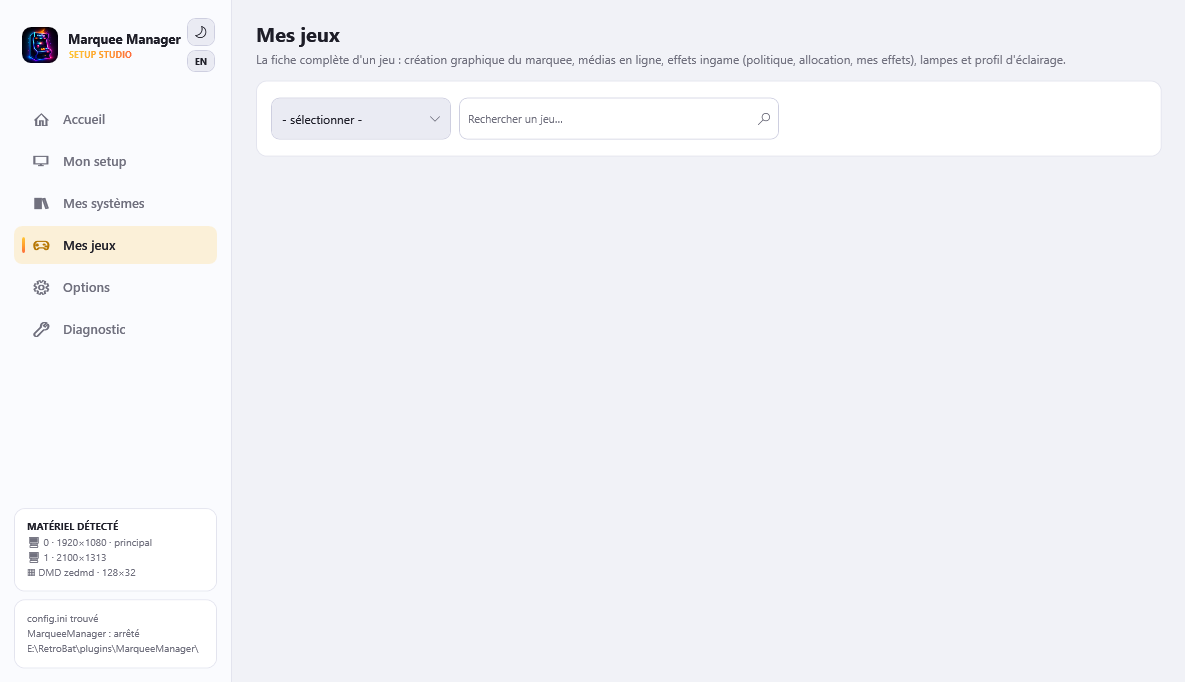
Trouver un jeu
Choisissez un système (seuls les systèmes avec des jeux installés dans roms\ apparaissent - la famille arcade est regroupée), puis tapez un nom de jeu ou de rom : « lunar » trouve Lunar Lander (llander), même sans médias scrapés. Les noms viennent de votre gamelist, complétés par la bibliothèque APIExpose.
Mon marquee
Choisissez la surface (les surfaces suspendues sont masquées par défaut) : sous le sélecteur, les mêmes cartes de résolution que dans Mes systèmes, du plus général au plus précis - Gabarit général, Ma création pour ce jeu, Mon dossier médias, Marquee scrapé, Logo mis en page. Chaque carte a son aperçu ; cliquer une carte l'utilise pour ce jeu (un override propre au jeu) et la coche verte ✓ marque celle qui s'affiche.
Le compositeur et la suppression vivent sur la carte « Ma création pour ce jeu » (Composer / Modifier, Supprimer). Chaque surface a sa propre création : changez de surface pour voir et éditer celle de chaque surface.
Le sélecteur de systèmes commence par « Tous les jeux » : c'est le gabarit de dernier recours, celui qui habille un jeu dont ni sa fiche ni son système ne dit rien. En dessous, le gabarit général des jeux est par système : « Modifier le gabarit général » compose une mise en page générique qui s'applique à tous les jeux de ce système (megadrive et nes peuvent avoir la leur), chaque jeu la recevant avec ses propres médias - et il l'emporte sur celui de « Tous les jeux ». Un système sélectionné donne aussi accès à « Par défaut pour tous les jeux de ce système » : la source à privilégier pour chaque jeu du système, qu'une fiche de jeu peut toujours remplacer. Mon dossier médias propose « Ouvrir le dossier » pour déposer un fichier brut (au niveau jeu : media\marquees\user\<système>\<rom>.png).
L'interface de création : cible (écran/surface) en haut, médias par type à gauche, canvas au centre, calques à droite (œil, cadenas, flèches ▲▼ et glisser-déposer pour l'ordre) avec l'inspecteur du calque.
La palette liste tous les types composables, qu'ils existent ou non pour l'échantillon : fanart, mix, logo, marquee, screen marquee, marquee et DMD générés, flyer, écran-titre, capture, boîte 3D, jaquette, bezel, plus le fanart, le logo et le marquee du système. Un type sans image derrière lui se pose en carré de couleur portant son nom - la mise en page se compose sur des types, l'image arrive jeu par jeu. La case « Afficher les échantillons » bascule la pile sur les vrais médias d'un jeu pour juger le rendu. Un type que les flux ne transportent pas est marqué : il se compose ici mais ne s'affichera pas sur la surface.
Côté texte : « Texte : nom du jeu », développeur, éditeur, année, description, genre, joueurs, note. La description se pose dans une boîte que les poignées redimensionnent dans les deux sens ; son corps de texte et ses alignements (gauche/centre/droite, haut/milieu/bas) se règlent dans les propriétés. Un calque qui ne porte qu'une balise n'a pas de champ de saisie : son contenu appartient au jeu.
Sur le canvas : glisser pour déplacer, molette = taille, Maj+molette = rotation, poignées de redimension et de rotation sur le calque sélectionné - le coin opposé à celui que vous saisissez reste fixe.
Récupérer des médias en ligne
Arcade Database (sans clé), SteamGridDB, TheGamesDB - clés dans Options → Sources en ligne. Cliquez sur un média pour l'importer : il devient disponible dans l'interface de création graphique (médias téléchargés).
Et ScreenScraper ?
La source ScreenScraper n'apparaît que si les identifiants développeur sont disponibles (jamais distribués dans le code) ; votre compte utilisateur est repris d'EmulationStation ou saisi dans Options. APIExpose scrape déjà ScreenScraper localement - cette source directe est un complément, décochée par défaut.
Gestion des effets pendant la partie
Les jeux équipés d'une définition .MEM (badge MEM sur la fiche) émettent des signaux sémantiques (HIT, LOSE_LIFE, BOSS_DEFEATED…). Le fichier .MEM est retrouvé via le référentiel d'alias d'APIExpose (noms de dump, variantes, hashes) : le nom exact de votre fichier rom n'a pas besoin de correspondre. Chaque ligne se lit « Quand [signal] alors [effet] », avec une puce d'état : grise = aucun effet, orange = effet par défaut, verte = votre réglage. Cliquer une ligne (ou « Lier un effet à un signal… ») ouvre l'éditeur dédié : signal, effet simple ou un de Mes effets, préview, enregistrer. Pendant la partie, les effets s'affichent quel que soit le média du marquee - image, vidéo ou création graphique - en surimpression.
Mes effets
Un effet nommé = une pile d'actions ordonnancées (voile, flash, secousse, strobe, sprites, votre média webm/gif) avec départ et durée. Les sprites règlent leur taille (jusqu'à 1000 %, pixels nets), leur grossissement et leur position (hasard bien espacé, centre, réguliers) ; les sprites full_* sont des fonds uniques pleine largeur. La bibliothèque livre des effets officiels (★, non supprimables - dupliquez-les) et vos créations dans media\effects\library.json.
Politique par jeu
Hériter (défauts genre/système + vos réglages), Uniquement mes effets, ou Tout désactiver. Le moniteur live affiche les signaux qui tirent pendant que vous jouez.
Mon marquee dynamique Arcade
C'est le marquee affiché pendant la partie : les outputs MAME du jeu allument les lampes que vous posez, comme le fronton de la borne d'origine. L'aperçu prend toute la largeur de la fiche, fond au choix (marquee généré en priorité).
Lampes cercle ou rectangle : glisser = déplacer, poignée (ou molette) = redimensionner, palette de couleurs cliquable dans l'inspecteur (le code hexa reste disponible), position et dimensions précises. Le câblage se choisit strictement parmi les outputs réels du jeu - et le même output peut allumer plusieurs lampes (les deux LOCKON d'After Burner II, par exemple), une lampe pouvant aussi écouter plusieurs outputs. Liste détaillée des lampes et bouton teste l'attract mode (chenillard, alterné). La scène s'enregistre dans resources\rbmarquee\<rom>.xml et le générateur ne l'écrase plus.